
Agregar lecciones
Los tipos de lección, cómo ordenarlas y cómo subir documentos e imágenes.
Un curso se arma con lecciones que el participante recorre en orden. En la ficha del curso, sección Lecciones, presiona Agregar lección.
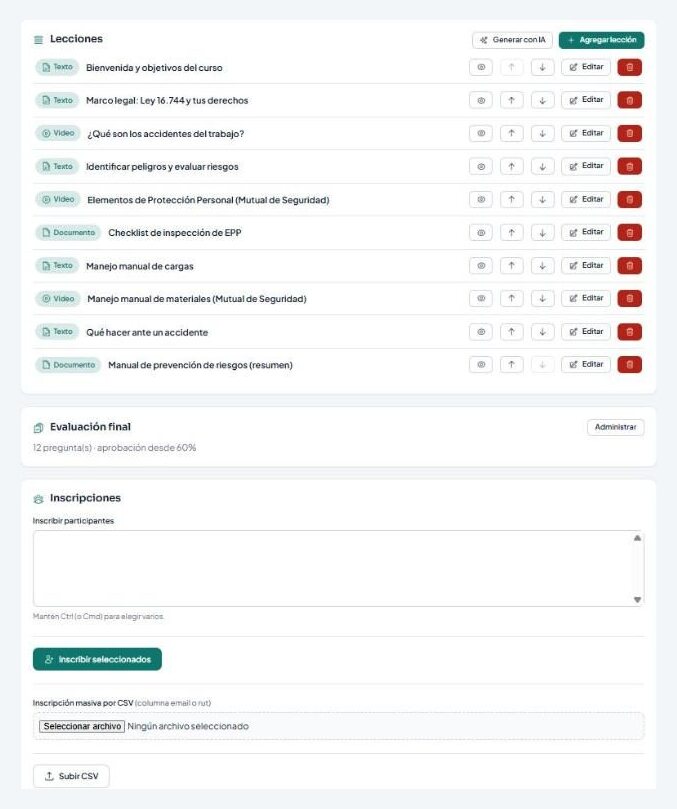
Tipos de lección#
| Tipo | Úsalo para | Detalles |
|---|---|---|
| Texto | Explicaciones, ejemplos y preguntas de repaso | Se escribe con formato simple y bloques interactivos. Puedes insertar imágenes. |
| Video | Videos de YouTube, Vimeo o Bunny Stream | Pega el enlace (https). El contenido de texto es opcional y se muestra bajo el video. |
| Documento | PDF, Word, Excel o PowerPoint | Hasta 20 MB. El PDF se ve dentro de la lección; Word, Excel y PowerPoint los descarga la persona para abrirlos. No se admiten archivos con macros. |
| Paquete SCORM | Cursos hechos en Articulate, iSpring, Captivate… | Se sube el ZIP. Ver SCORM y HTML. |
| HTML personalizado | Contenido propio con estilos o scripts | Se muestra aislado. Ver SCORM y HTML. |
Editar una lección#
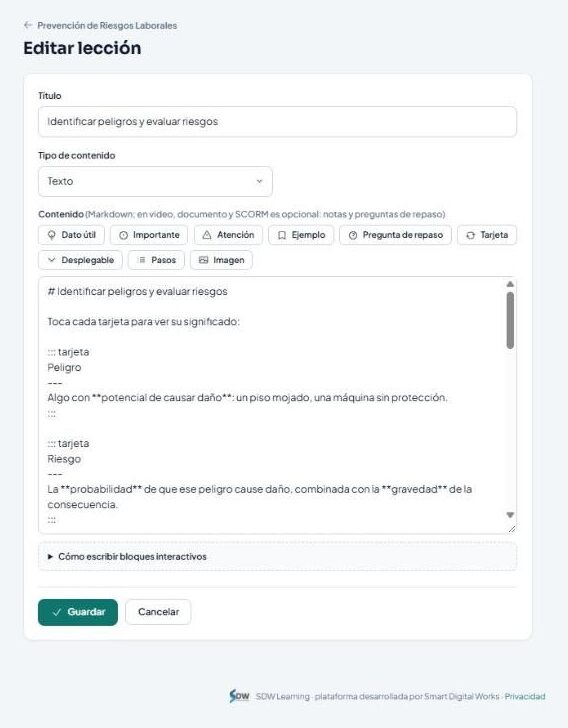
- Escribe el título.
- Elige el tipo de contenido. El formulario muestra solo lo que necesitas.
- Escribe o sube el contenido.
- Presiona Guardar.
En las lecciones de video y documento, el contenido de texto es opcional: sirve para puntos clave y preguntas de repaso bajo el material.
Insertar imágenes en una lección de texto#
Presiona Imagen en la barra del editor y elige un archivo PNG, JPG o WebP de hasta 5 MB. La plataforma lo optimiza (máximo 1600 píxeles de ancho) y lo inserta en el texto. Al eliminar el curso se borran también sus imágenes.
Ordenar, previsualizar y eliminar#
- Las flechas subir y bajar cambian el orden.
- El ojo muestra la lección como la ve un estudiante.
- El tarro de basura la elimina (pide confirmación).
Cómo avanza el participante#
Al terminar una lección presiona Marcar como completada. Si la lección tiene preguntas de repaso, el botón se habilita cuando las responde bien. En SCORM, la lección se completa sola cuando el contenido lo informa.
Última revisión: 1793404800