
Reportes y exportación
Avance, notas y aprobación por curso, área y persona; quiénes no han ingresado; y cómo descargar todo.
En Gestión → Reportes ves cómo avanza la capacitación. El administrador ve toda la organización; un instructor, solo sus cursos.
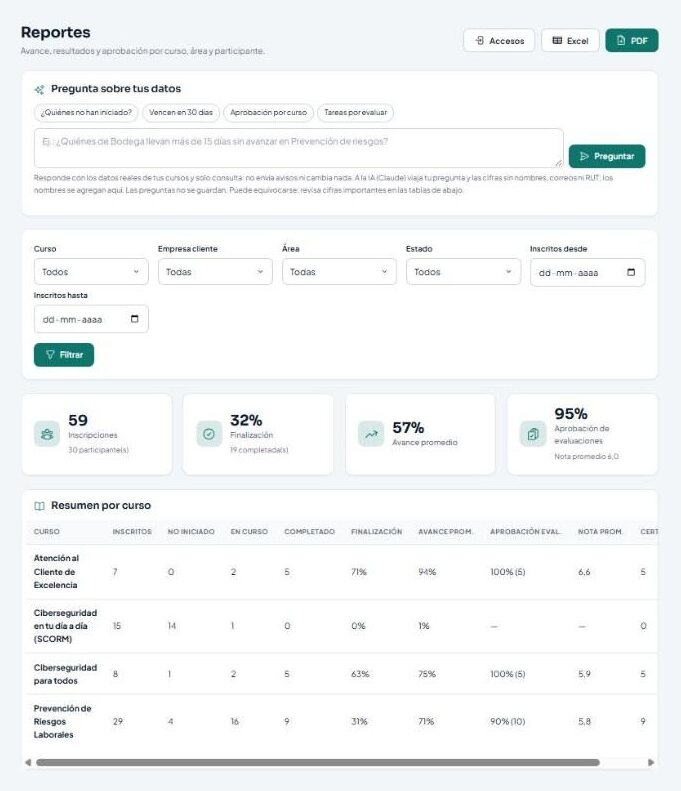
Filtros#
Filtra por curso, empresa cliente (si usas ese módulo), área, estado (no iniciado, en curso o completado) y por la fecha de inscripción. Presiona Filtrar para actualizar las cifras.
Qué muestra#
- Indicadores: inscripciones, finalización, avance promedio y aprobación de evaluaciones con la nota promedio.
- Resumen por curso: inscritos, no iniciados, en curso, completados, finalización, avance, aprobación, nota promedio y certificados.
- Resumen por área y la lista por persona, con su avance, intentos, mejor nota y certificado.
Descargar#
Los botones de arriba descargan lo que estás viendo en Excel o PDF. El Excel incluye la empresa cliente de cada persona.
Quiénes no han ingresado#
El botón Accesos abre un reporte aparte con los participantes que nunca han ingresado o llevan más de 7, 14, 30, 60 o 90 días sin hacerlo.
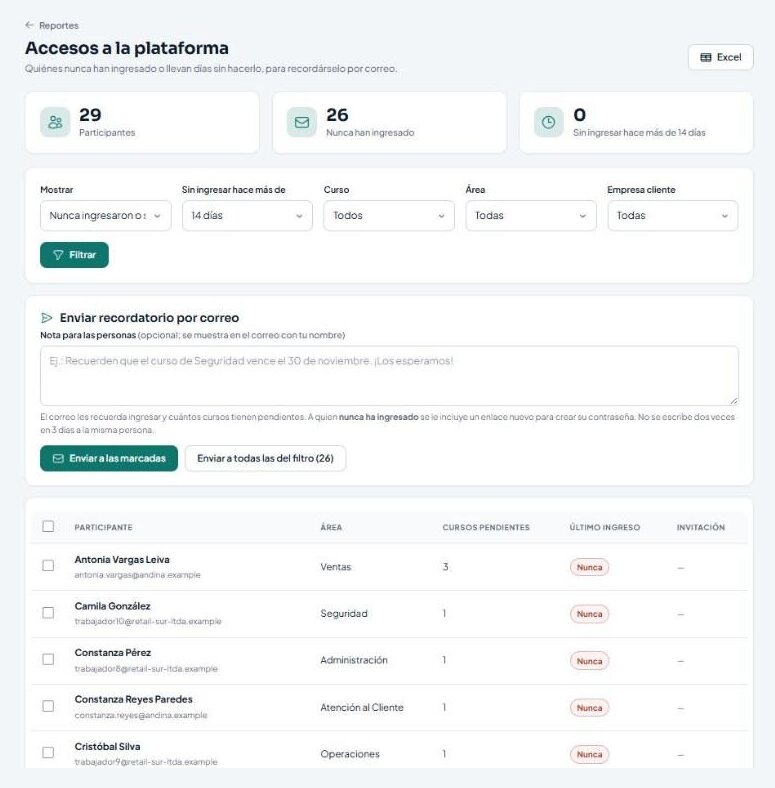
- Elige el filtro (por ejemplo «Nunca ingresaron»).
- Escribe, si quieres, una nota para las personas. Aparece en el correo con tu nombre.
- Marca a quienes quieres recordar y presiona Enviar a las marcadas, o usa Enviar a todas las del filtro.
A quien nunca ingresó se le incluye un enlace nuevo para crear su contraseña. No se escribe dos veces en 3 días a la misma persona.
Preguntarle a tus datos#
Si activaste los reportes con inteligencia artificial, arriba aparece un cuadro para preguntar en lenguaje natural. Está explicado en Inteligencia artificial.
Última revisión: 1793404800